Lecture 01Codex AppとCursorをインストールする
AIに開発を依頼するためのCodex Appと、自分でコードやrequirementsを書くためのCursorを準備します。
AIと一緒に開発を進めるために、まずは作業机になるアプリを用意します。 この講座では、OpenAIが提供する Codex App を中心に使い、 コードを書く・ファイルを編集する・ターミナルでコマンドを実行する、を すべてAIへの依頼として進めていきます。
このレクチャーのゴールはシンプルです。Codex AppとCursorをインストールし、 自分のパソコンに作った「作業フォルダ」をどちらのアプリからも開ける状態にする。 このひとつができれば、次のレクチャー以降の準備はすべてここから走り出せます。
1Codex Appとは何をするアプリか
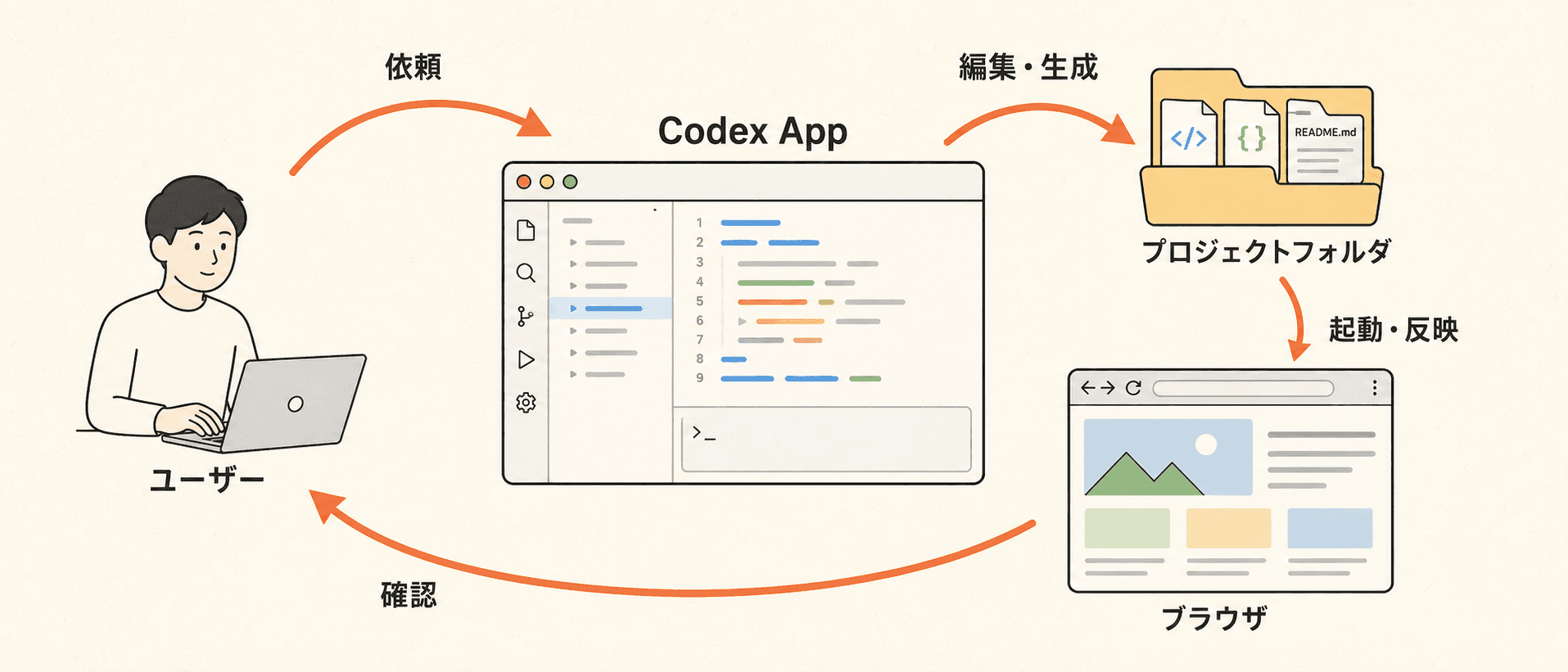
Codex Appは、AI(Codex)と一緒にコードを書いたり、ファイルを編集したり、 パソコンに対して命令を出したりするためのアプリです。 ふだん人間がエディタとターミナルを行き来して進めていた作業を、 ひとつの会話画面に集約してくれる、と捉えると分かりやすいです。
非エンジニアにとって重要なのは、すべての技術を暗記することではなく、 AIに正しく依頼し、結果を確認できる状態を作ることです。 Codex Appは、その「依頼と確認」を1か所でできる場所を提供してくれます。
Cursorは、自分で直接書きたい時のエディタ
この講座ではCodex Appをメインに使いますが、Cursor もインストールしておきます。 Cursorは、コードや requirements.md のような文章ファイルを 自分の手で開いて書きたい時に便利なAI付きエディタです。 予約アプリの要件を自分でメモする、AIが直したコードを横から確認する、といった場面で使います。
2「AIに任せる」と「自分が判断する」を分ける
開発を始めると、すべてを自分で覚えなければと身構えてしまいがちです。 ですが、AI開発で大切なのは 役割分担 を決めることです。 AIには手を動かす作業を、自分にはその方向と是非を判断する仕事を、はっきり分けて渡します。
- AIに任せること:実装、修正、調査、テスト、設定ファイルの編集、ドキュメントの下書き。
- 自分で判断すること:誰のためのアプリか、何を解決するか、画面が分かりやすいか、公開して問題ないか。
暗記ではなく、依頼と確認のサイクルを覚える
コマンドや専門用語は、見たそばから忘れて構いません。 代わりに「依頼 → 結果を見る → 違ったらもう一度依頼する」というリズムを身につけましょう。 このリズムさえ身につけば、未知のツールが出てきても、ほぼ同じやり方で扱えます。
3公式リソース
インストールと初期設定は、必ず公式ページから行います。
- Codex 公式ページ— Codexの概要と最新情報
- Codex App 公式ドキュメント— ダウンロードリンクと初期設定手順
- Cursor 公式ダウンロード— macOS / Windows / Linux向けのCursor公式ダウンロードページ
- Cursor 公式インストールガイド— Cursorのインストール手順
4Codex Appのインストール手順
- 上のリンクから Codex公式ページ または Codex App 公式ドキュメント を開きます。
- 自分のOS(macOS / Windows)に合うインストーラをダウンロードし、案内に沿ってインストールします。 Linuxを使う場合は、講師の案内に従ってCLIや別の開発環境を使います。
- パソコンの分かりやすい場所に
my-first-appのような作業用フォルダを1つ作ります(場所はデスクトップでも書類フォルダでも構いません)。 - Codex Appを起動し、ChatGPTアカウントでサインインします。 そのあと「フォルダを開く」から手順3で作ったフォルダを選びます。
- 最初の依頼として、チャット欄に「
このフォルダの中身を確認して、初心者向けに説明してください」と打ち込み、返事を確認します。
許可を求められたら、内容を読んでから許可する
Codex Appは、ファイルの読み書きやコマンド実行のたびに「許可」を求めてくることがあります。 意味が分からない操作は、許可する前に 「この操作は何をしますか?」 と Codex 本人に聞きましょう。 分からないまま許可しないことが、一番の安全策です。
5Cursorのインストール手順
Cursorは、Visual Studio Codeに近い見た目のコードエディタです。 Codex Appだけでも講座は進められますが、自分でファイルを開いて直したい時や、 AIに渡す前の要件メモを整えたい時にあると便利です。
- Cursor 公式ダウンロード を開き、自分のOSに合うインストーラをダウンロードします。
- macOSならアプリをApplicationsへ移動します。Windowsならインストーラを実行します。 Linuxを使う場合は、配布形式(deb / rpm / AppImageなど)を講師と確認して選びます。
- Cursorを起動し、必要に応じてアカウント作成やサインインを行います。 すでにVS Codeを使っている人は、設定や拡張機能の取り込みを案内されることがあります。
- Codex Appで開いたものと同じ
my-first-appフォルダをCursorでも開きます。 同じフォルダを2つの道具から見る、と理解できればOKです。 - Cursorのファイル一覧で
requirements.mdのようなメモファイルを作れる場所を確認します。 実際に要件を書く練習は、後のレクチャーで扱います。
Codex AppとCursorの使い分け
「作ってください」「直してください」とAIに作業を任せる時はCodex App。 「この文章だけ自分で書きたい」「コードを自分の目で追いたい」と感じた時はCursor。 最初はこのくらいの分け方で十分です。
6覚えておきたいこと
- Codex Appは、AIへの依頼・ファイルの編集・ターミナル操作を1か所でできる作業環境。
- Cursorは、コードやrequirementsなどのファイルを自分で開いて書きたい時に使うエディタ。
- Codex Appでは、まずChatGPTアカウントでサインインし、作業するフォルダやGitリポジトリを選ぶ。
- Codex AppとCursorでは、同じ作業フォルダを開いておくと迷いにくい。
- 非エンジニアの仕事は「依頼と判断」、AIの仕事は「実装と修正」と役割を分ける。
- 意味が分からない操作は、許可する前にCodex本人に説明を求める。
7理解確認チェックリスト
- Codex Appを起動して、作業フォルダを開ける。
- Cursorを起動して、Codex Appと同じ作業フォルダを開ける。
- Codexに依頼を投げて、返事を読み取れる。
- Cursorは、自分でrequirementsやコードを書きたい時の道具だと説明できる。
- 許可を求められたとき、まず内容を確認するクセがついている。